

تنظیمات بایوس مادربرد گیگابایت وآموزش تنظیمات بایوس مادربرد گیگابایت

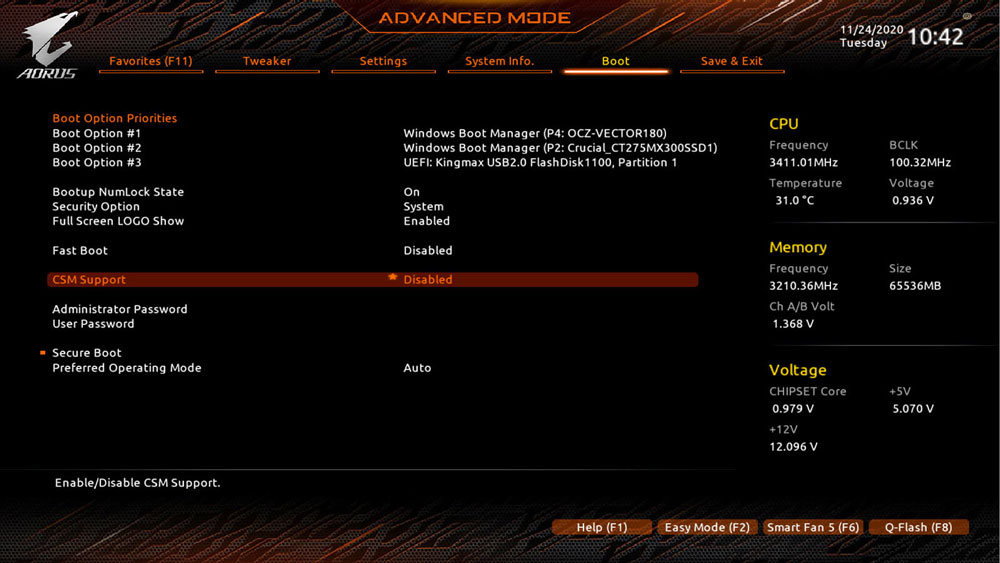
وقتی صحبت از تنظیمات بایوس مادربرد گیگابایت میشه، باید بگم که بایوس دقیقاً همون جاییه که تمام اطلاعات مربوط به سخت افزار سیستم شما ذخیره و کنترل میشه. حالا، برای این که به راحتی بتونی بهینه سازی انجام بدی و همه چیز رو درست تنظیم کنی، من به طور کاملاً دقیق و مرحله به مرحله تنظیمات اصلی بایوس مادربرد گیگابایت رو برات توضیح میدم. خودم هم بارها با این تنظیمات در مادربردهای مختلف گیگابایت کار کردم و می دونم که بعضی از این بخش ها می تونن برای خیلیها کمی پیچیده و ترسناک به نظر بیان، اما واقعاً چیز سختی نیست.
1. ورود به بایوس
اولین کاری که باید بکنی اینه که وارد بایوس بشی. برای این کار، معمولاً باید وقتی سیستم رو روشن میکنی، کلید DEL یا F2 رو بزنی تا وارد صفحه بایوس بشی. این مرحله خیلی ساده است، ولی مهمترین نکته اینه که باید این کلید رو سریعاً بزنی، چون خیلی وقت ها سیستم بوت میشه و دیگه نمیتونی وارد بایوس بشی.
2. تنظیمات بوت (Boot Order)
یکی از اولین و مهمترین تنظیماتی که باید بررسی کنی، تنظیمات Boot Order هست. این بخش مشخص می کنه که سیستم شما از کدوم دستگاه شروع به بوت شدن می کنه. مثلاً ممکنه بخوای سیستم اول از SSD شما بوت بشه تا سریع تر بالا بیاد.
چطور تنظیم کنیم؟
- وارد بایوس بشی، بعد به قسمت Boot برو.
- در این قسمت، باید ببینی که ترتیب بوت چطور تنظیم شده. معمولاً برای بوت سریعتر باید SSD یا Hard Drive اول قرار بگیره.
- اگه میخواهی از درایو USB یا DVD بوت کنی، باید اون ها رو اولویت دار کنی.
3. تنظیمات XMP (Extreme Memory Profile)
خب، شاید خیلیها از این گزینه خبر نداشته باشن، ولی این تنظیم می تونه تأثیر خیلی زیادی روی سرعت سیستم بگذاره. تنظیمات XMP به طور خودکار فرکانس رم شما رو به بیشترین مقدارش میرسونه. این گزینه رو معمولاً برای کسانی که رمهای پرسرعت دارن یا میخوان از ظرفیتهای بیشتر استفاده کنن، فعال میکنم.
چطور تنظیم کنیم؟
- وارد بایوس بشی، به بخش Memory یا DRAM Configuration برو.
- در اینجا، گزینهای به اسم XMP یا Extreme Memory Profile رو میبینی.
- باید اون رو فعال کنی. در این صورت، مادربرد بهطور خودکار سرعت و تایمینگ رم رو تنظیم میکنه تا بهترین عملکرد رو از رم بگیری.
4. تنظیمات CPU و اورکلاکینگ
اگه بخوای CPU خودت رو اورکلاک کنی (یعنی سرعت پردازنده رو بالاتر از حالت پیشفرض ببری)، باید از این قسمت استفاده کنی. برای اورکلاکینگ معمولاً باید CPU Multiplier و Voltage رو دستکاری کنی.
چطور تنظیم کنیم؟
- وارد بایوس بشی، بعد به بخش Tweaker یا OC (Overclocking) برو.
- در اینجا گزینههایی مثل CPU Multiplier و CPU Voltage رو میبینی.
- CPU Multiplier: این تنظیم میتونه فرکانس پردازنده رو بالا ببره. مثلاً اگر پردازنده شما به طور پیشفرض روی 3.5 GHz تنظیم شده، با بالا بردن این مقدار میتونی فرکانس رو به 4.0 GHz برسونی.
- CPU Voltage: این مورد هم بسته به نیاز و اورکلاکینگ باید تنظیم بشه. در غیر این صورت، زیاد دستکاری کردنش میتونه باعث بالا رفتن حرارت پردازنده بشه.
5. تنظیمات فنها (Fan Control)
یکی از دغدغههای کاربران اینه که سیستم خیلی صدا داره و یا دما بالا میره. برای این که همه چیز درست پیش بره، باید تنظیمات فنها رو بهطور دقیق تنظیم کنی. گیگابایت به طور معمول ابزارهایی مثل Smart Fan رو در بایوس ارائه می ده تا بتونی سرعت فن ها رو براساس دمای سیستم تنظیم کنی.
چطور تنظیم کنیم؟
- وارد بایوس بشی، به بخش PC Health Status یا Fan Control برو.
- اینجا میتونی تنظیمات مربوط به سرعت فنها رو تغییر بدی. معمولاً میتونی تعیین کنی که فنها با افزایش دما بیشتر کار کنن تا سیستم خنک بمونه.
6. تنظیمات Virtualization
اگر شما قصد استفاده از ماشین های مجازی (مثل VMware یا VirtualBox) رو داری، باید این گزینه رو فعال کنی. این تنظیم اجازه می ده که پردازنده شما از قابلیت Intel VT-x یا AMD-V برای اجرای ماشینهای مجازی استفاده کنه.
چطور تنظیم کنیم؟
- وارد بایوس بشی، به بخش Advanced CPU Features برو.
- گزینهای به اسم Intel VT-x یا AMD-V رو میبینی که باید اون رو فعال کنی.
7. تنظیمات امنیتی (Secure Boot)
حالا میرسیم به تنظیمات امنیتی. اگر میخواهی از ورود به سیستمهای غیرمجاز جلوگیری کنی یا از ویندوز 10 و 11 با امنیت بالا استفاده کنی، باید Secure Boot رو فعال کنی. این تنظیم باعث میشه که فقط سیستمهای معتبر بتونن بوت بشن و جلوی حملات نرمافزاری گرفته بشه.
چطور تنظیم کنیم؟
- وارد بایوس بشی، به بخش Boot برو.
- گزینهای به اسم Secure Boot رو میبینی که باید اون رو فعال کنی.
8. آپدیت بایوس (BIOS Update)
اگر بایوس شما به روز نیست، ممکنه بعضی ویژگیها یا سازگاریها رو از دست بدی. گیگابایت ابزارهایی مثل Q-Flash رو ارائه میده که میتونی بایوس رو بدون نیاز به سیستمعامل و حتی بدون رم و پردازنده بهروزرسانی کنی.
چطور تنظیم کنیم؟
- دانلود فایل جدید بایوس از سایت رسمی گیگابایت.
- فایل بایوس رو روی یک USB قرار بده.
- وارد بایوس بشی و به قسمت Q-Flash بری.
- فایل بایوس رو از USB انتخاب کنی و بهروزرسانی رو انجام بدی.
9. ذخیره تغییرات و خروج
بعد از اینکه تنظیمات بایوس رو انجام دادی، باید تغییرات رو ذخیره کنی. این کار معمولاً با زدن دکمه F10 و تایید درخواست ذخیرهسازی انجام میشه. بعد از ذخیره تغییرات، سیستم ریستارت میشه و تنظیمات جدید اعمال میشن.
تنظیمات بایوس مادربرد گیگابایت و آموزش تنظیمات بایوس مادربرد گیگابایت
در دنیای امروز که سختافزارهای کامپیوتر به سرعت در حال تغییر و پیشرفت هستند، تنظیمات بایوس یکی از مهمترین بخشهایی است که میتواند عملکرد سیستم شما را تحت تاثیر قرار دهد. به عنوان یک کارشناس IT با تجربه در فروش سختافزار، همیشه به مشتریانم توصیه میکنم که حتی اگر تخصص زیادی در زمینه سختافزار ندارند، یک نگاهی به تنظیمات بایوس بیاندازند. در این مطلب، به شما میگویم که چگونه تنظیمات بایوس مادربرد گیگابایت را بهطور صحیح انجام دهید تا کامپیوترتان بهترین عملکرد را داشته باشد. بهویژه در مورد مدلهای مختلف گیگابایت، تنظیمات بایوس میتواند تأثیر زیادی در سرعت و ثبات سیستم شما داشته باشد.
اهمیت تنظیمات بایوس مادربرد گیگابایت برای عملکرد سیستم
وقتی صحبت از تنظیمات بایوس مادربرد گیگابایت میشود، ممکن است برخی از شما فکر کنید که این تنظیمات فقط به درد افرادی میخورد که بهطور حرفهای با سختافزار کامپیوتر کار میکنند. اما اینطور نیست! حتی اگر شما یک کاربر معمولی باشید و برای گیمینگ یا کارهای روزمره از کامپیوتر استفاده کنید، درست تنظیم کردن بایوس میتواند به شما کمک کند تا به بهترین عملکرد از سیستم خود برسید. به عنوان مثال، بسیاری از کاربران به اشتباه فکر میکنند که سیستمشان بهطور عادی کند است، در حالی که با تنظیم صحیح بایوس میتوانند سرعت بوت سیستم را افزایش دهند و به عملکرد بهتری دست پیدا کنند.
برای من، تجربهای که در فروش انواع تجهیزات سختافزاری داشتم، این بود که اکثر کاربران علاقهمند به ارتقا سیستم خودشان با انتخاب مادربرد گیگابایت بودند، اما بیشتر آنها از اهمیت تنظیمات بایوس بیخبر بودند. در واقع، این تنظیمات نقش کلیدی در سازگاری قطعات مختلف با یکدیگر دارند. زمانی که شما تنظیمات بایوس را درست انجام میدهید، این امکان را خواهید داشت که از سختافزار خود بهطور بهینه استفاده کنید و حتی از ویژگیهایی مثل اورکلاکینگ برای افزایش سرعت پردازنده استفاده کنید.
چگونه تنظیمات بایوس مادربرد گیگابایت را به درستی انجام دهیم؟
تنظیمات بایوس مادربرد گیگابایت ممکن است برای بسیاری از کاربران پیچیده به نظر برسد، اما در واقع اگر بدانید به کجا باید نگاه کنید، این کار اصلاً سخت نیست. بهعنوان اولین قدم، باید وارد بایوس شوید. برای ورود به بایوس در مادربردهای گیگابایت، معمولاً با روشن کردن سیستم باید دکمه DEL یا F2 را بزنید.
حالا که وارد بایوس شدید، اولین چیزی که باید بررسی کنید، حالت بوت (Boot Order) است. مطمئن شوید که ترتیب بوت درست تنظیم شده باشد تا سیستم شما سریعتر بالا بیاید. خیلی از کاربران نمیدانند که اگر هارد دیسک یا SSD درست در اولویت قرار نگرفته باشد، بوت سیستم زمان بیشتری میبرد. این یکی از رایجترین مشکلاتی است که بسیاری از کاربران با آن مواجه میشوند.
یکی دیگر از تنظیمات مهم که باید به آن توجه کنید، تنظیمات XMP (Extreme Memory Profile) است. این ویژگی میتواند سرعت رم شما را بهطور چشمگیری افزایش دهد و باعث بهبود عملکرد سیستم شود. اگر از رمهای با سرعت بالا استفاده میکنید، مطمئن شوید که این تنظیمات فعال است. من خودم بارها در فروشگاه دیدهام که کاربران بعد از فعال کردن XMP، عملکرد کامپیوترشان به طرز قابل توجهی بهتر شده است.
در نهایت، اگر به دنبال اورکلاکینگ (Overclocking) یا تغییر فرکانس پردازنده هستید، باید به تنظیمات CPU Ratio و CPU Voltage دقت کنید. البته همیشه باید مراقب باشید که اورکلاکینگ میتواند باعث افزایش حرارت سیستم شود، پس مطمئن شوید که سیستم خنککننده مناسب دارید.
مشکلات رایج در تنظیمات بایوس مادربرد گیگابایت و نحوه حل آنها
یکی از مشکلاتی که بسیاری از کاربران با آن روبرو میشوند، عدم شناسایی قطعات جدیدی است که به سیستم اضافه کردهاند، مثل رم یا کارت گرافیک. این مسئله معمولاً به دلیل عدم تنظیم درست بایوس رخ میدهد. برای مثال، اگر شما رمهای جدیدی را به سیستم اضافه کردهاید و بایوس تنظیمات مناسبی برای شناسایی آن نداشته باشد، ممکن است سیستم شما بهطور صحیح بوت نشود. در این مواقع، باید بهطور دستی از بایوس، نسخههای جدیدتر را برای تشخیص بهتر قطعات خود تنظیم کنید.
همچنین، خیلی از کاربران از تنظیمات بایوس برای بهروزرسانی و آپدیت سیستم استفاده نمیکنند، که این کار میتواند مشکلات زیادی ایجاد کند. به عنوان یک پیشنهاد، همیشه سعی کنید بایوس سیستم خود را با استفاده از آخرین نسخهای که شرکت گیگابایت منتشر کرده، بهروزرسانی کنید. این کار میتواند مشکلات سازگاری را حل کند و به شما کمک کند که عملکرد بهتری از سیستم خود بگیرید.
نکاتی برای بهینهسازی بایوس مادربرد گیگابایت و آموزش حرفهایتر شدن در این زمینه
برای کسانی که قصد دارند بهطور حرفهایتر با تنظیمات بایوس مادربرد گیگابایت کار کنند، بهترین توصیه من این است که همیشه با دقت مطالعه کنید. خود من هم تجربههایی داشتم که بعد از مدتها کار با سختافزار، بهطور اتفاقی تنظیمات خاصی را پیدا کردم که کمک کرد سیستمهای زیادی را سریعتر و پایدارتر راهاندازی کنم. پس همیشه سعی کنید با جستجو و مطالعه، از امکانات مختلف بایوس استفاده کنید.
یکی از قابلیتهای جذابی که گیگابایت برای کاربران خود ارائه میدهد، Q-Flash Plus است که به شما این امکان را میدهد بدون نیاز به CPU یا رم، بایوس مادربرد خود را بهروز کنید. این ویژگی برای کسانی که بهطور مرتب با مشکلات بایوس مواجه میشوند، بسیار مفید است. همیشه این را به مشتریانی که به من مراجعه میکنند توصیه میکنم.
اهمیت تنظیمات بایوس مادربرد گیگابایت
تنظیمات BIOS مادربرد گیگابایت برای کاربران کامپیوتری بسیار مهم است. آنها این امکان را به ما می دهند که به سیستم ماشین مجازی دسترسی پیدا کنیم و تنظیمات مربوط به سخت افزار و نرم افزار های مورد نظر ما را انجام دهیم. این تنظیمات اجازه می دهند تا ما نرم افزار های نصب شده و کار با دیسک را تنظیم کنیم و حتی به سخت افزار کامپیوتر و ماشین مجازی دسترسی داشته باشیم. همچنین با این تنظیمات می توان امکاناتی از قبیل زمان و تاریخ را تعیین کرد و کنترل کننده های سخت افزاری را تنظیم کرد.
نحوه انجام تنظیمات بایوس مادربرد گیگابایت
تنظیمات بایوس مادربرد گیگابایت به طور کلی بسیار آسان است. اولین کار، نصب و پیکربندی هارد دیسک و کارت گرافیک است. سپس، باید از بین رباتهای ارائه شده توسط گیگابایت یکی را انتخاب کنید و آن را روی مادربرد نصب کنید. سپس، از طریق BIOS باید تنظیمات برنامه نویسی را انجام دهید. بعد از این مرحله، باید تنظیمات مربوط به سیستمهای ذخیرهسازی و شبکه را نیز انجام دهید. نهایتاً، باید تنظیمات فرمانها و سایر امکانات را نیز پیکربندی کنید.
چگونگی انتخاب UEFI برای تنظیمات بایوس مادربرد گیگابایت
انتخاب UEFI برای تنظیمات بایوس مادربرد گیگابایت یک مورد گسترده از نظر فنی است که به شما امکان می دهد تا به سادگی و با سرعت انجام دهید. این ابزار شامل یک رابط کاربری مناسب و راحت برای استفاده است که به شما اجازه می دهد که به راحتی پیکربندی های مختلفی را انجام دهید و در حالت های مختلفی از BIOS بهره ببرید. علاوه بر این شما نیز می توانید با استفاده از UEFI تنظیمات پشتیبانی از فایل های فشرده، تغییرات سخت افزاری و نصب نرم افزارهای مختلف انجام دهید.
انواع تنظیمات مادربرد گیگابایت
مادربرد گیگابایت به شما امکان مدیریت و تنظیمات متفاوتی از نظر پردازشگر، حافظه و هسته ورژن برنامه نویسی (BIOS) را فراهم میآورد. با استفاده از BIOS میتوانید سیستم را برای بهبود عملکرد بهروزرسانی کنید، تنظیمات شبکه را انجام دهید، ویژگیهای بیشتری را فعال کنید و از کاربردهای دیگر استفاده کنید. همچنین میتوانید برخی از این تنظیمات را برای نصب ابزار های مورد نیاز برای کارکرد سخت افزاری استفاده کنید.
بررسی امنیتی تنظیمات بایوس مادربرد گیگابایت
بررسی امنیتی تنظیمات بایوس مادربرد گیگابایت، نیازی به توجه دارد که بدون آن ممکن است به داده های شما دسترسی پیدا کند. مادربرد گیگابایت یک منبع است که نیاز به بررسی دارد و باید بررسی شود تا مطمئن شود که تنظیمات امنیتی کاملاً فعال و پیکربندی شده است. بررسی امنیتی بایوس مادربرد گیگابایت انجام می شود تا تضمین شود که رمز های عبور، فایروال ها و نرم افزارهای مختلف با یکدیگر سازگار هستند و از بهره برداری مطمئن باشند.
انعطاف پذیری تنظیمات بایوس مادربرد گیگابایت
انعطاف پذیری تنظیمات بایوس مادربرد گیگابایت به مشتریان این امکان را می دهد تا به راحتی و به روشی مناسب از مادربرد خود استفاده کنند. با استفاده از این انعطاف پذیری می توان به پیشرفت در کارکرد برنامه ها و دستگاه های فناوری اطلاعات نسبت به نسخه های قبلی از این مادربرد گیگابایت برسید.
1. چگونه میتوانیم تنظیمات بایوس مادربرد گیگابایت را انجام دهیم؟
تنظیمات مادربرد گیگابایت میتواند از طریق ویندوز بروزرسانی شود. شما باید به سایت وب مربوط به کارخانه تولید کننده این مودم بروید و بروزرسانی مورد نظر را دانلود کنید. پس از دانلود، باید آن را بر روی فلش مموری نصب کنید و سپس باید بر روی مادربرد کلیک کنید. بعد از انجام مراحل مورد نظر، شما میتوانید تنظیمات مادربرد گیگابایت را بروز کنید.
2. چه تنظیماتی در مادربرد گیگابایت باید برای بهبود عملکرد به دست آوریم؟
هنگام انتخاب مادربرد گیگابایت، چند تنظیمات مهمی برای حفظ عملکرد بهتر و بهبود کارایی وجود دارد. یکی از این تنظیمات، نصب نسخه جدید تری از نرم افزار برای مادربرد است. برای بالا بردن سرعت کار های مادربرد، نیاز است که هر چه بیشتر رم و هارد دیسک به مادربرد متصل شود. برای کاهش احتمال خطاهای سخت افزاری، تنظیمات بخش BIOS وجود دارد که باید به طور منظم بروز رسانی شود. برای پیشگیری از ویروس ها و نرم افزارهای مخرب، باید یک نرم افزار محافظت از ویروس نصب شود.